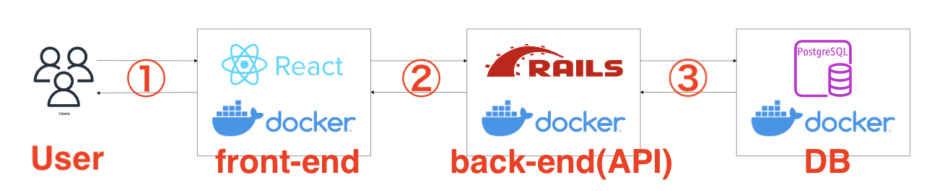

今回の記事では、DockerとDocker Composeを用いてReact・TypeScriptの環境構築の手順を解説していきます。最終的に、create-react-routerを用いてチュートリアルでよく見る画面(ページ)を作成し、ブラウザからページが見れることを確認します。
この記事では、メソッドや語句の説明などの細かい知識は説明しません。
DockerやDocker Compose、React・TypeScriptの各手順については、詳しい解説記事へのリンクを適宜掲載しています。
【用語の定義】
- アプリケーション: ここでは、投稿サービスやSNSサービスなどのWebサービス、Docker Desktop for Mac等のデスクトップアプリの呼び方を「アプリケーション」に統一します。
※サンプルコード先頭の「$」はここから右側はコマンドだよ!という目印です。「$」以降のコードをターミナルで実行してください。
1. 今回使用する開発環境/バージョン
今回の記事では、以下の開発環境/バージョンを使用して解説します。
- M1 Mac: Memory 16GB
- Docker Desktop: v4.53.0
- Docker Compose: v2.40.3
- Node.js: v24.17.0
- Pnpm: v10.34.4
Docker、Docker Composeに関しては、2025年11月27日(木)時点でのDocker Desktopが採用している最新バージョンを使用しています。詳しくは 公式リリース情報 をご覧ください。
Node.jsのバージョンに関しては、v24.17.0で固定しています。
Pnpmのバージョンに関しては、v10.34.4で固定しています。
2. Docker Desktop for Macをインストールする
※すでにDocker Desktop for Macをインストール済みの方は、次のステップに進んでください。
Docker Desktop for MacというアプリケーションをMac PCにインストールするだけで、開発環境でDockerを使用する準備が整います。
詳しいインストール方法は、Docker Desktop for Macのインストール手順 を参考にしてください。
それでは次のステップに進み、実際にDocker環境を構築していきます。
3. Docker環境を構築するためのフォルダを用意する
VS Code(Visual Studio Code)を使用して開発を行います(Cursorなどお好きなエディタを使用して問題ありません)。エディタのインストール方法は省略します。
まずVS Codeを開きます。
次に、画面上部バー「Terminal」内の「New Terminal」をクリックします。
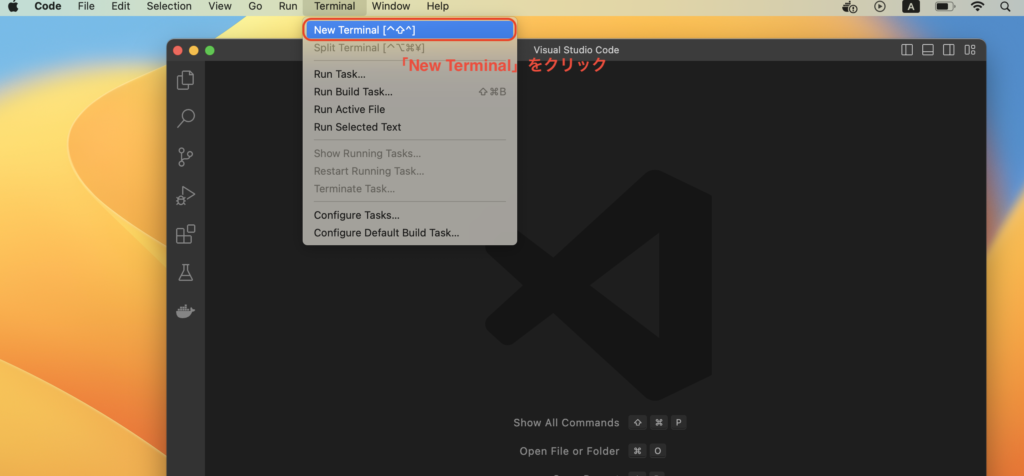
「New Terminal」をクリックすると、VS Code内下部にターミナルが表示されます。
今後のコマンド操作は、このターミナル内で行っていきます。
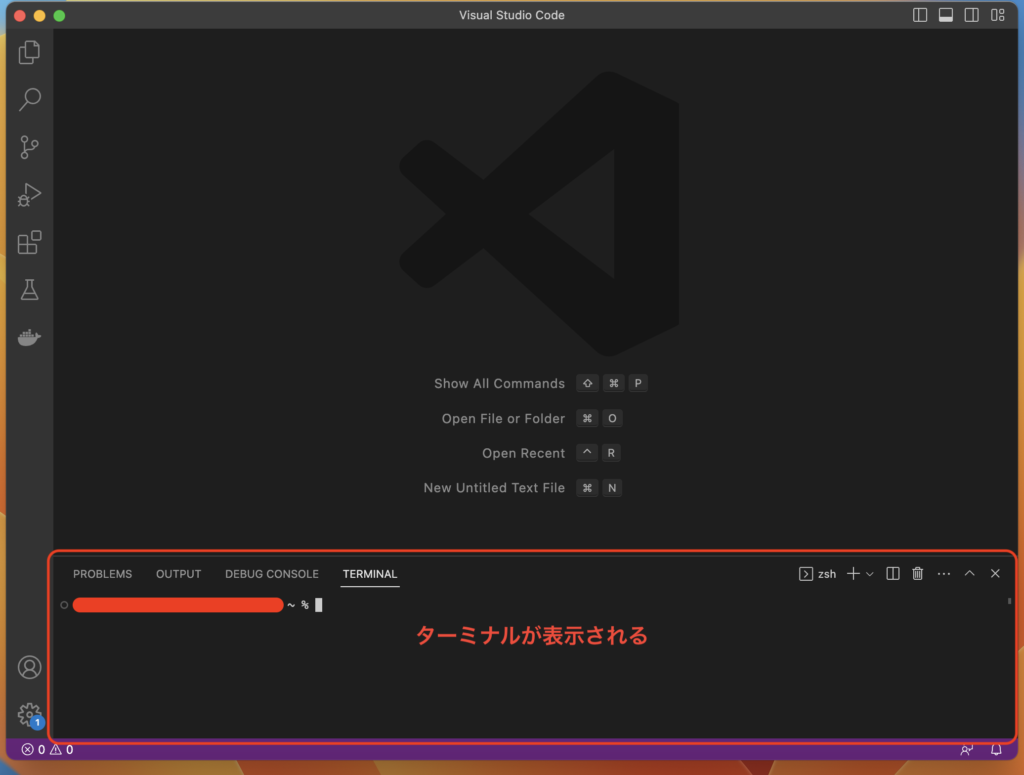
ターミナルを開くと、カレントディレクトリ(現在のディレクトリ)が~になっています。
lsコマンドを実行すると、カレントディレクトリ内のファイルを見ることができます。
今回はDesktop内にファイルを作成するので、Desktopに移動します。
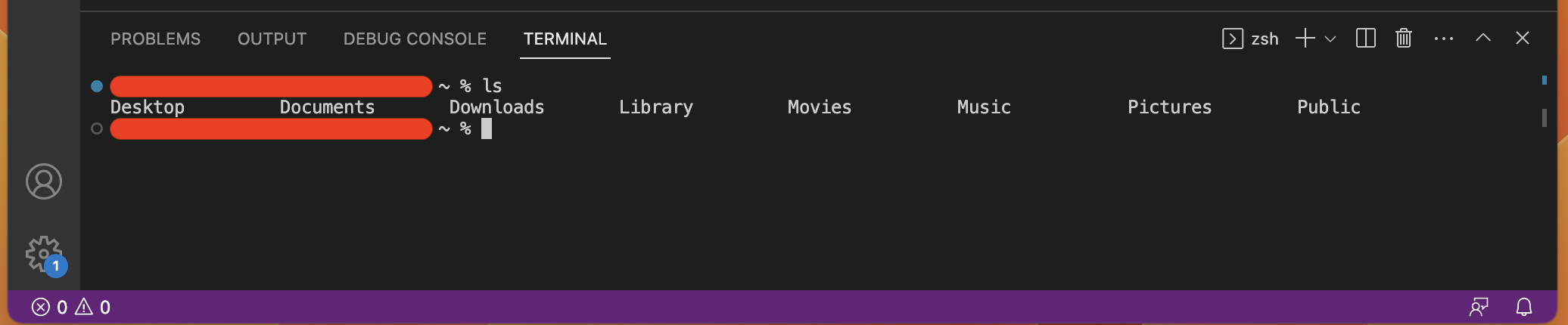
下記コードを実行し、Desktopディレクトリに移動します。
$ cd Desktop
ディレクトリを移動すると、先ほどのカレントディレクトリ~がDesktopに変わっています。
これでカレントディレクトリが変更できました。
以下、lsコマンドと同じようにターミナルでコマンドを実行し、手順を進めてください。
まずはGitとGitHubで管理するためのGitHubフォルダを作成します。
$ mkdir GitHubGitHubフォルダ内にターミナルから移動します。
$ cd GitHub後ほどGitHubフォルダ内で作業をするため、VS Codeはそのまま開いておいてください。
なぜかというと、一度VS Codeを閉じてしまうと、再度Desktop内のGitHubフォルダにVS Codeのターミナルから移動する必要があるからです。
※手動で作成する場合は、Desktop上の画面を2本指でクリックをしてフォルダを作成してください。
4. GitHubで新しいリポジトリを作成する
※ GitHubアカウントを作成していない方は、GitHubアカウント作成方法 を参考に登録してください。
それでは、GitHubでコードを管理するためにリポジトリを作成します。
まずは、自身のGitHubアカウントにアクセスし、「Repositories」内の緑色の「New」ボタンをクリックしてください。
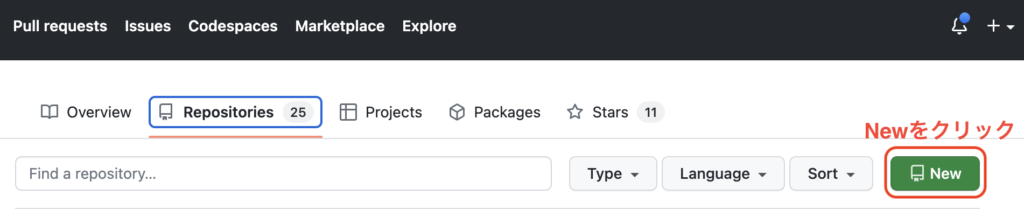
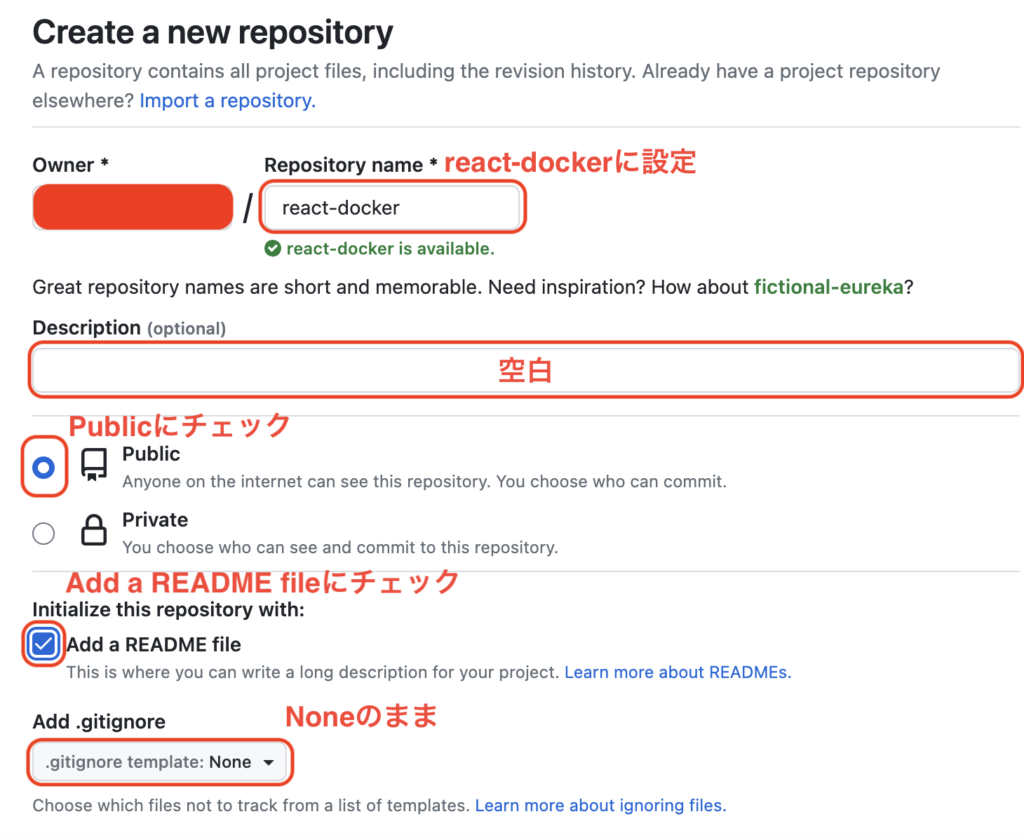
「New」をクリックすると、下記の「リポジトリ作成画面」が表示されます。ここでリポジトリ名の指定やリポジトリの公開設定等を行います。
下記に設定情報を列挙しますので、それに合わせてリポジトリ作成の必要項目を入力し、「Create repository」をクリックしてください。
- Repository name: react-docker
- Description: 空白
- 公開設定: Public
- Initialize this repository with: 「Add a README file」にチェックを入れる
- 上記以外: デフォルト設定のまま
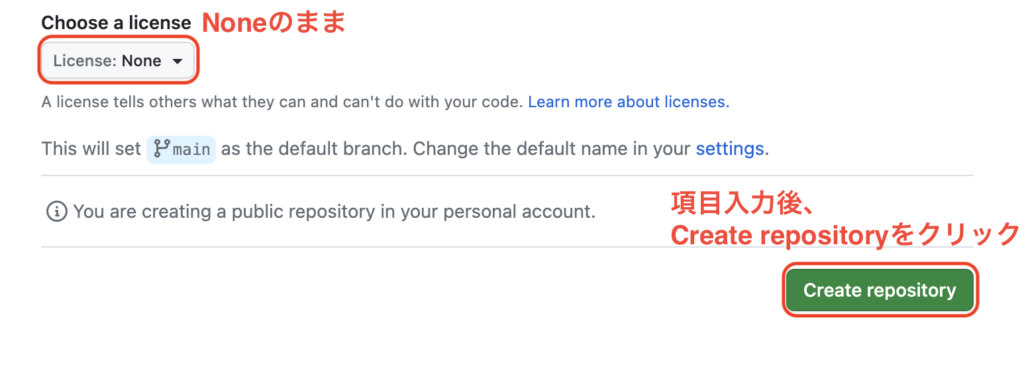
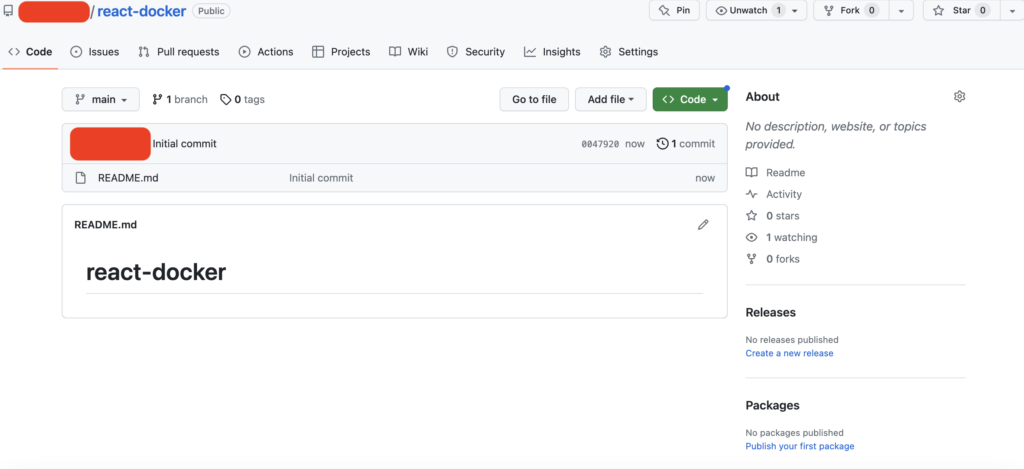
リポジトリが作成されると、下記のように新しいリポジトリのページが作成されます。
5. GitHubからリポジトリをcloneし、Gitで管理できるようにする
※「cloneする」とは、「GitHubのリポジトリを自身のパソコンにコピーする」ようなイメージです。
まずは、「4. GitHubでリポジトリを作成する」で作成したGitHubのreact-dockerリポジトリを開いてください。
次に、react-dockerリポジトリ内の緑色の「Code」ボタンをクリックしてください。「Code」ボタンをクリックすると、下記のようなリポジトリのclone方法やダウンロード方法に関する情報が表示されます。
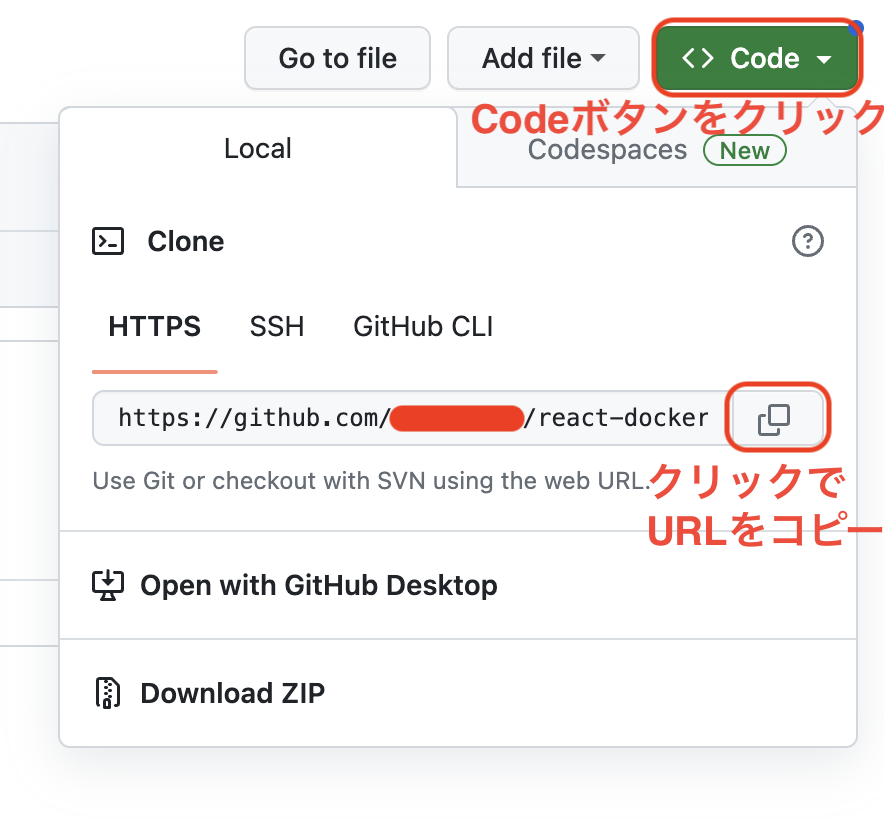
表示中の「Local」の「Clone」の「HTTPS」にある、「https://github.com/<自身のユーザー名>/react-docker」というコードをコピーしてください。コピーしたコードはclone時に使用します。
次に自身のMacへリポジトリをcloneします。
「3.2 GitとGitHubで管理するためのフォルダを作成する」で作成した自身のDesktop内にあるGitHubフォルダ内に、VS Codeのターミナルから移動してください(もしくは、先程の開いたままのVS Codeに移動してください)。
移動後ターミナルで、「5.1 新しく作成したリポジトリのclone用コードを取得する」で取得したHTTPS接続用のURLを用いて、下記コードを実行します。
$ git clone https://github.com/<自身のユーザー名>/react-dockerコードを実行すると、「README.md」ファイルの入った「react-docker」フォルダが作成されます。
これで、「react-docker」フォルダで編集を行い、「$ git commit ~」や「$ git push ~」等のコマンドを実行すると、自身のGitHubリポジトリにも変更が反映され、今までのコード履歴を見ることができます。
6. Dockerfileを作成する
「5.2 自身のパソコンにGitHubリポジトリをcloneする」でcloneしたreact-dockerファイル内に、下記Dockerfileを作成してください。
FROM node:24.17.0-alpine3.24

RUN apk add --no-cache git

WORKDIR /react-docker

RUN npm install -g pnpm@10.34.4

# 以下、後で使用するためコメントアウトしておいてください。
# COPY pnpm-lock.yaml ./

# COPY package.json ./

# RUN pnpm install

# COPY . .

# EXPOSE 5173

# CMD ["pnpm", "dev", "--host", "0.0.0.0"]
※ Dockerイメージにはalpine以外にも様々な種類がありますので、気になる方は Dockerイメージの種類 を参考にしてください。
※ Dockerfileの書き方については、Dockerfileの書き方 を参考にしてください。
7. docker-compose.ymlを作成する
Dockerfileの作成と同じく、「5.2 自身のパソコンにGitHubリポジトリをcloneする」でcloneしたreact-dockerファイル内に、下記docker-compose.ymlを作成してください。
services:
  front:
    build: .
    volumes:
      - .:/react-docker
    ports:
      - "5173:5173"
    tty: true
stdin_open: truedocker-compose.ymlの書き方については、docker-compose.ymlの書き方 を参考にしてください。
8. create-react-routerでアプリケーションを作成する
今回は、create-react-routerを使用してReact・TypeScript環境を構築します。
create-react-routerは、Reactを使用したアプリケーションの雛形を素早く作成するためのCLIツールです。
まず、先ほど「5.2 自身のパソコンにGitHubリポジトリをcloneする」でcloneしたreact-dockerフォルダに移動します。
次に、VS Codeのターミナルで以下のコマンドを実行し、アプリケーションを作成します。
今回はmy-appという名前のフォルダを作成するため、<フォルダ名>の部分をmy-appに変更してコマンドを実行します。
# 実行するコマンド
$ docker compose run --rm front pnpm create react-router@latest my-app --template remix-run/react-router-templates/default
# コマンドの書式
$ docker compose run --rm front pnpm create react-router@latest <フォルダ名> --template remix-run/react-router-templates/default
※ docker composeコマンドは、現在のディレクトリにdocker-compose.ymlファイルが存在する場合にのみ実行できます。
コマンドを実行すると、ターミナル内で以下の順番で質問されるので、①と②は「No」、③は「Yes」を選択してください。
- Initialize a new git repository?:No
- Install dependencies with pnpm?:No
- Include the React Router agent skill?:Yes
質問に全て答えると、以下のような構造のディレクトリ/ファイル群が作成されます。
react-docker
├── my-app # 空になったmy-appフォルダを削除
│   ├── .agents
│   ├── app
│   ├── public
│   ├── .dockerignore
│   ├── .gitignore
│   ├── Dockerfile
│   ├── package.json
│   ├── react-router.config.ts
│   ├── README.md
│   ├── tsconfig.json
│   └── vite.config.ts
├── docker-compose.yml
└── Dockerfile
その後、以下の5つの変更を行います。
- ルートディレクトリに新しくproductionフォルダを作成する(フォルダ名は任意)
pnpm create react-router実行時に、my-appフォルダ内に作成されたDockerfileを①で作成したproductionフォルダ内に移動する- my-app内のすべてのファイルやフォルダをルートディレクトリ(react-docker内)に移動する
- 空のmy-appフォルダを削除する
- ルートディレクトリのDockerfileのコメントアウト部分(
COPY package.json ./以下)を解除(COPY pnpm-lock.yaml ./だけはコメントアウトしたままにしておいてください。)
【変更後のreact-dockerディレクトリ構造】
react-docker
  ├── .agents
  ├── app
  ├── production
  │   └── Dockerfile
  ├── public
  ├── .dockerignore
  ├── .gitignore
  ├── docker-compose.yml
  ├── Dockerfile
  ├── package.json
  ├── react-router.config.ts
  ├── README.md
  ├── tsconfig.json
  └── vite.config.ts
【変更前のDockerfile】
FROM node:24.17.0-alpine3.24
・・・省略・・・
# COPY pnpm-lock.yaml ./
# COPY package.json ./
# RUN pnpm install
# COPY . .
# EXPOSE 5173
# CMD ["pnpm", "dev", "--host", "0.0.0.0"]【変更後のDockerfile】
FROM node:24.17.0-alpine3.24
・・・省略・・・
# COPY pnpm-lock.yaml ./ # ここはまだコメントアウトしておいてください。
COPY package.json ./
RUN pnpm install
COPY . .
EXPOSE 5173
CMD ["pnpm", "dev", "--host", "0.0.0.0"]次に、下記コマンドを実行し、$ docker compose runコマンドで立ち上がったコンテナを停止させます。
$ docker compose down次に、下記コマンドを順番に実行し、$ docker compose run front pnpm installコマンドを実行し、ルートディレクトリ内にpnpm-lock.yaml ファイルを作成します。
$ docker compose build --no-cache

$ docker compose run front pnpm install
上記コマンドを実行した後、以下のように新しいディレクトリ/ファイルが作成されます。
【pnpm install後のreact-dockerディレクトリ構造】
react-docker
  ├── .pnpm-store # コマンド実行後に自動生成、フォルダ内の構造は省略
  ├── app
  ├── node_modules # コマンド実行後に自動生成、フォルダ内の構造は省略
  ├── production
  │   └── Dockerfile
  ├── public
  ├── .dockerignore
  ├── .gitignore
  ├── docker-compose.yml
  ├── Dockerfile
  ├── package.json
  ├── pnpm-lock.yaml # コマンド実行後に自動生成
  ├── react-router.config.ts
  ├── README.md
  ├── tsconfig.json
└── vite.config.tsその後、ルートディレクトリのDockerfileのコメントアウト部分(COPY pnpm-lock.yaml ./)を解除します。
【変更前のDockerfile】
FROM node:24.17.0-alpine3.24

・・・省略・・・

# COPY pnpm-lock.yaml ./

COPY package.json ./

RUN pnpm install

COPY . .

EXPOSE 5173

CMD ["pnpm", "dev", "--host", "0.0.0.0"]
【変更後のDockerfile】
FROM node:24.17.0-alpine3.24
・・・省略・・・
COPY pnpm-lock.yaml ./
COPY package.json ./
RUN pnpm install
COPY . .
EXPOSE 5173
CMD ["pnpm", "dev", "--host", "0.0.0.0"]これで環境構築の下準備は完了です。
最後に、下記コマンドを実行し、$ docker compose runコマンドで立ち上がったコンテナを停止させます。
$ docker compose down9. Docker環境を構築し、作成したアプリケーションを確認する
手順は以下の3ステップです。コマンドは全てターミナルで実行してください。
$ docker compose build --no-cacheを実行し、イメージをビルドする$ docker compose up -dを実行し、コンテナを起動する$ docker psを実行し、コンテナが起動していることを確認する
※ Dockerにおける「イメージのビルド」とは、Dockerイメージを作成するためのプロセスを指します。イメージは、Dockerコンテナの実行に必要なすべての依存関係、設定、およびアプリケーションの実行に必要なファイルなどを含んだパッケージのことです。簡単にいうと、イメージのビルドは、Docker環境を構築するための準備作業の一部です。
まずは、下記コマンドを使用してイメージをビルドします。
$ docker compose build --no-cache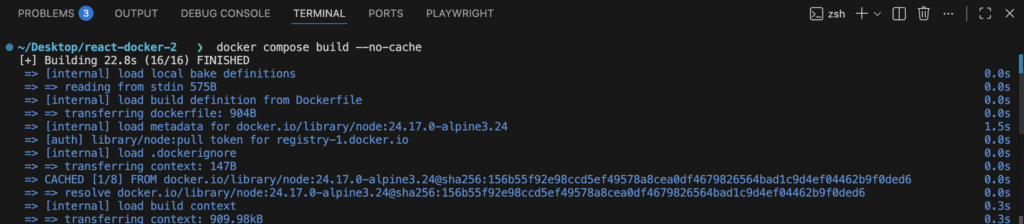
次に、下記コマンドを使用してコンテナを起動します。
$ docker compose up -dup -dコマンドは、コンテナをバックグラウンドで起動してくれるため、コンテナが起動している最中でもターミナルにコマンドを入力し実行することができます。

最後に、下記コマンドを実行して、react-dockerコンテナが起動していることを確認してください。
$ docker ps
コマンドを実行すると、コンテナIDが割り振られ、使用しているイメージの名前、コンテナ内で実行されているコマンド、起動時間などが表示されます。
これで全ての工程が完了しました。 設定したアプリケーションのURLである「localhost:5173」にブラウザからアクセスしてみましょう。
ブラウザのURLバーに「http://localhost:5173/」と入力し、Enterを押してください。

URLを入力すると、下記のようなcreate-react-routerのデフォルトページが表示されるはずです。
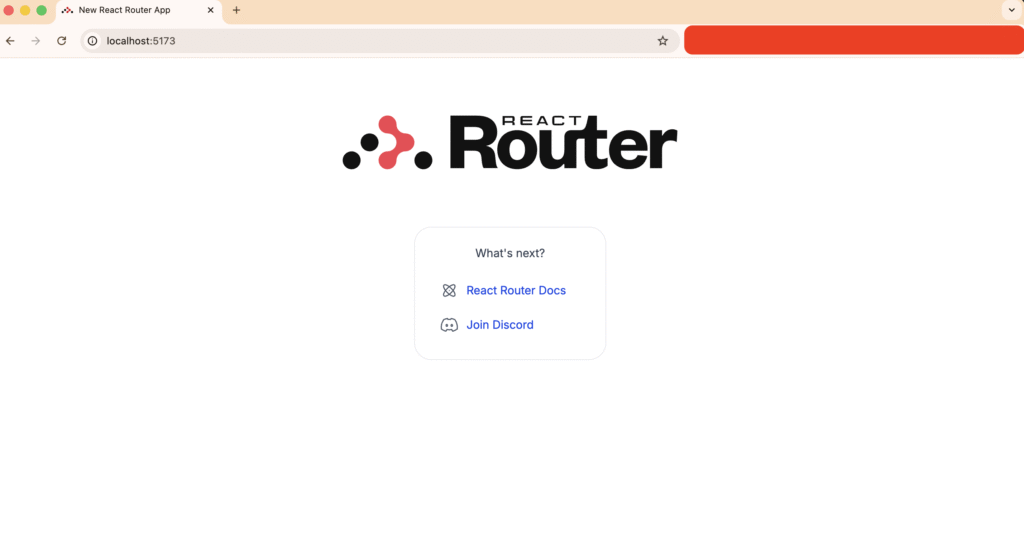
環境を終了したい場合は、コンテナ終了用の下記コマンドを実行してください。
$ docker compose down$ docker compose downコマンドを実行すると、コンテナが終了します。

環境を終了し「http://localhost:5173/」をリロードすると、先ほどのcreate-react-routerのデフォルトページが見れなくなっていることがわかります。

これでDockerとDocker ComposeによるReact・TypeScriptの環境構築が終わりました!
終わりに
本記事が、DockerやDocker Composeの導入や学習を始めるきっかけになれば幸いです。
 【2026年版】Dockerおすすめ書籍7選|初心者から上級者までレベル別に紹介
 【初心者向け】Dockerとは|できること・メリット・使い方をわかりやすく解説
  【初心者向け】Docker Composeとは|できること・メリット・使い方をわかりやすく解説
 【初心者向け】Dockerfileとは?書き方をわかりやすく解説(RUN,COPY,ENV,ENTRYPOINTなど)
  【初心者向け】docker-compose.ymlとは?書き方をわかりやすく解説(services,image,build,volumesなど)
 【初心者向け】Docker ComposeでRails APIとPostgreSQLの環境構築をする方法【2026年最新版】
  【初心者向け】Docker ComposeでRails APIとMySQLの環境構築をする方法【2026年最新版】
 Docker Desktop for Macのインストール方法【画像付きで詳しく解説】